6 phút đọcRead in English
Từ đăng ký tới lần chạy đầu tiên
Cách thiết lập test tự động cho web app trên VibeQA: đăng nhập bằng link, tạo dự án, để Tokay soạn suite, review chúng rồi chạy run thật đầu tiên.
Bài này hướng dẫn thiết lập test tự động cho một web app trên VibeQA, từ một tài khoản trống tới run thật đầu tiên, từng bước một, kèm đúng các nhãn bạn sẽ thấy trên màn hình. Bạn cần một email công việc, một web app truy cập được từ internet (URL staging hoặc preview là tốt nhất), và nếu có thì một hai tài liệu đặc tả để Tokay đọc.
1. Đăng nhập bằng link
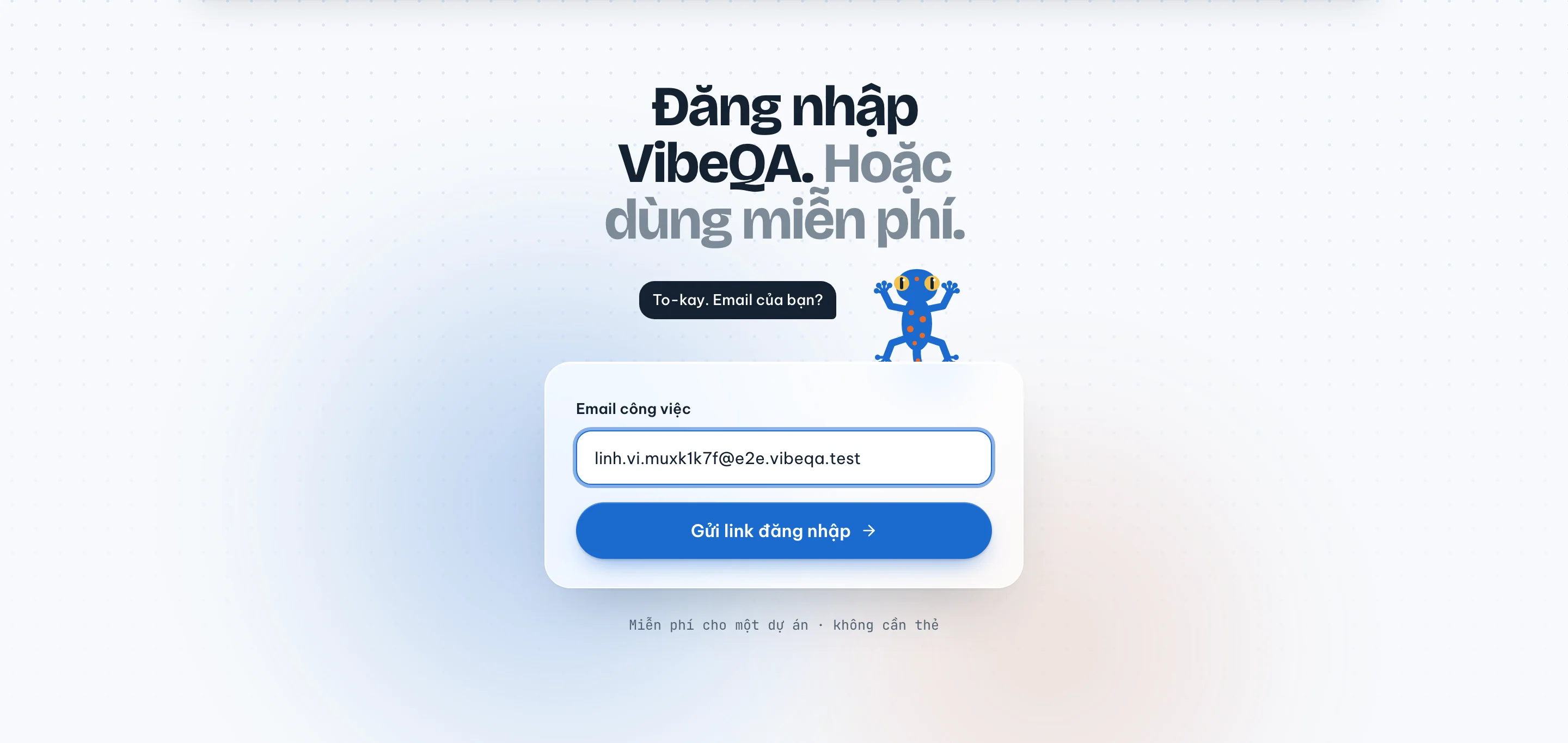
Không có password, cũng không có form đăng ký riêng. Nhập Email công việc rồi bấm Gửi link đăng nhập. Link chỉ dùng được một lần, hết hạn sau 10 phút, và nên được mở trên chính thiết bị đó.
Link mở ra một trang chỉ có một nút, Tiếp tục vào VibeQA. Cú bấm thêm này là có chủ ý: các bộ quét thư mở mọi link trong email, và nếu không có nút này, bộ quét sẽ dùng mất magic link chỉ dùng một lần của bạn trước khi bạn kịp mở.
2. Hồ sơ và tổ chức
Phần thiết lập có ba bước ngắn. Đầu tiên là Họ và tên, thêm ảnh nếu muốn. Sau đó là Tên tổ chức, thường là tên công ty hoặc sản phẩm.
Ngay ở bước này bạn có thể Mời team, tối đa mười người, mỗi người là Admin, Member hoặc Viewer. Vai trò quan trọng về sau: Member viết và chạy suite nhưng không duyệt được phiên bản, còn Viewer đọc được mọi thứ và comment được vào test design, hợp với PM hay BA tham gia review case. Mời người là tuỳ chọn; lúc nào cũng có thể thêm trong Cài đặt, tab Thành viên, nút Mời người, và dùng tab Team để giới hạn ai thấy dự án nào.
3. Tạo dự án đầu tiên
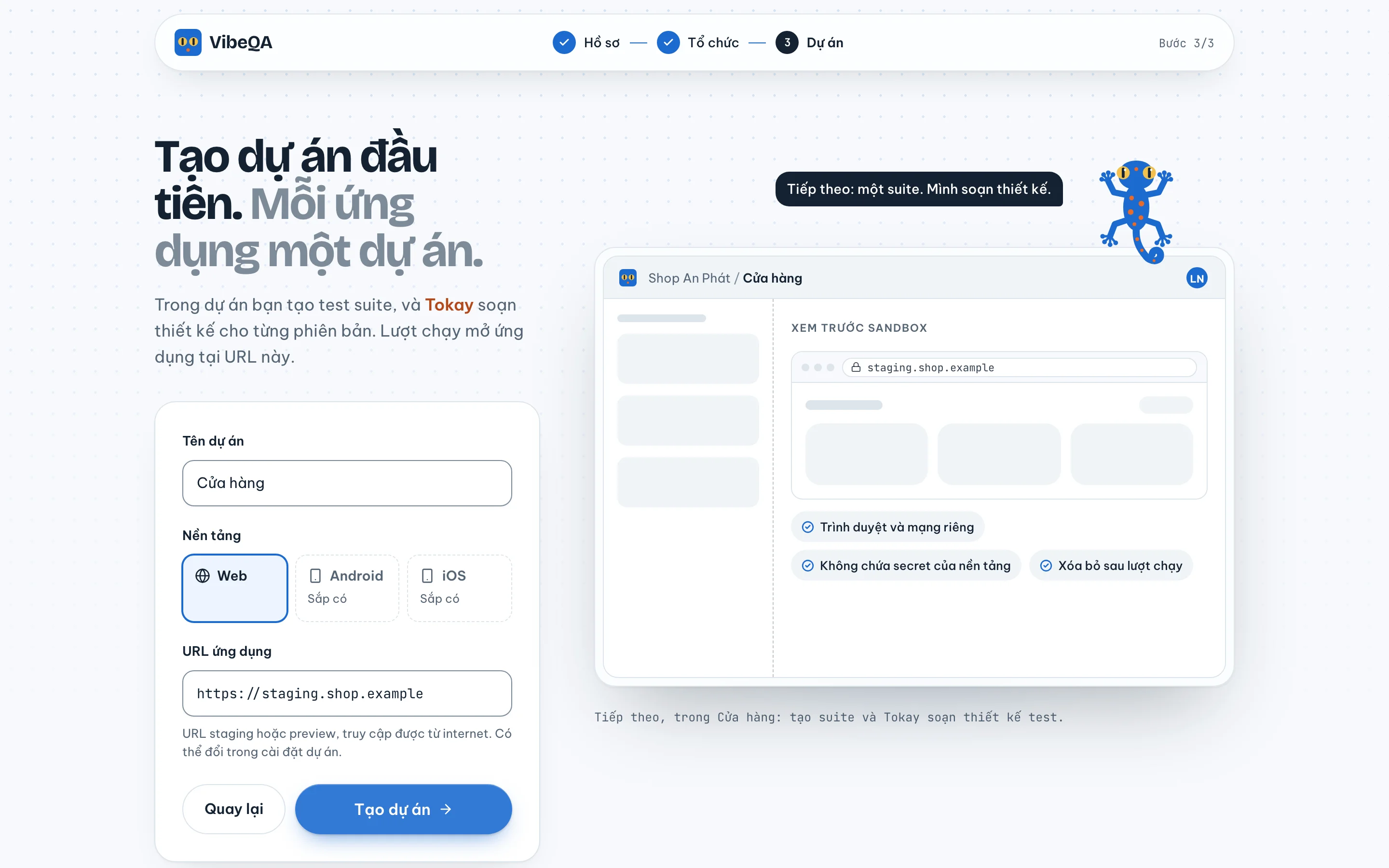
Mỗi dự án là một app bạn phát hành. Đặt Tên dự án, chọn Nền tảng và nhập URL ứng dụng. Hiện chỉ có Web; Android và iOS đang hiện Sắp có. URL phải truy cập được từ internet, vì test chạy trong sandbox của chúng tôi chứ không chạy trong mạng của bạn. Địa chỉ trong mạng nội bộ sẽ bị từ chối. Bấm Tạo dự án.
4. Thêm test account, nếu app có đăng nhập
Mở dự án, vào tab Cài đặt và tìm phần Test account. Thêm tài khoản cần một tên ngắn viết
thường như member, username hoặc email, và password. Tokay thấy tên và username, không bao giờ thấy
password; chỉ sandbox chạy app của bạn mới nhận được nó.
Nếu app đăng nhập bằng magic link, Google hay SSO, hãy chọn Phiên đã đăng nhập và dán cookie export từ trình duyệt. Cần biết các giới hạn: phiên chỉ dùng được trên đúng host đã export, nó hết hạn và phải được thay bằng tay, và VibeQA không test được chính luồng đăng nhập đó vì nó không có hộp thư.
5. Cho Tokay tài liệu để đọc
Ở trang Test case, bấm + Thêm tài liệu hoặc link. Bạn có thể Tải lên PDF, DOCX hoặc MD, tối đa 20 MB mỗi file, hoặc dán link tới một ticket Jira, một trang Confluence hay một trang Notion. Với file tải lên, VibeQA chỉ giữ phần text trích ra được, nên một file PDF scan không có lớp text sẽ không đọc được. Link được đọc qua các kết nối của bạn, nên hãy kết nối dịch vụ tương ứng trong Tích hợp trước.
Đánh dấu Nhờ Tokay soạn suite từ các tài liệu này trước khi lưu. Với dự án sau, bạn làm được tất cả trong một lần: hộp thoại Dự án mới có sẵn Tài liệu cho Tokay và Để Tokay soạn suite ngay khi tạo dự án.
Chưa có tài liệu? Dùng Nhờ Tokay ở tab Suite của dự án và mô tả luồng cần test trong một câu, hoặc dán mã ticket như SHOP-388. Tokay soạn một suite từ đó.
6. Tokay soạn những suite đầu tiên
Một bảng Tokay đang viết suite cho thấy tiến độ: đọc tài liệu, tìm các tính năng được mô tả, rồi viết mỗi tính năng một suite. Suite nào có design xong thì hiện ra ngay, nên bạn có thể bắt đầu review trước khi Tokay viết xong. Dừng kết thúc việc soạn và xoá những suite Tokay chưa bắt đầu.
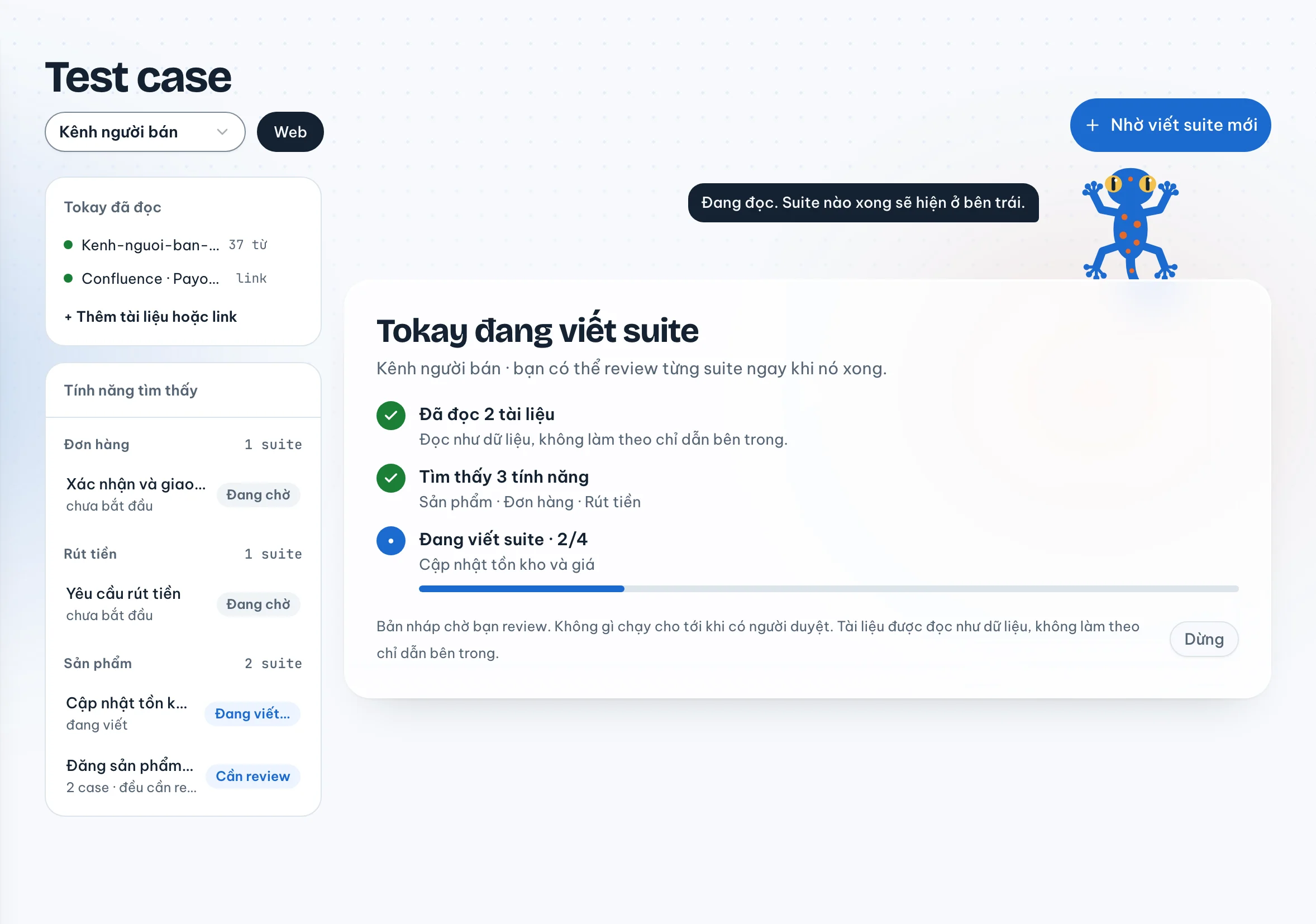
Ở bước này Tokay chỉ viết test design, chưa có code, và chưa có gì chạy. Tài liệu tới tay nó với nhãn dữ liệu, không bao giờ là chỉ dẫn để làm theo.
7. Review design
Mở một suite và chọn Review các case. Mỗi case có điều kiện ban đầu, các bước, kết quả mong đợi và dữ liệu test. Với từng case, bạn bấm ✓ Đúng rồi, sửa trực tiếp, hoặc bấm Nhờ Tokay sửa và Tokay trả lời bằng một đề xuất để bạn chấp nhận hay từ chối. Viewer sẽ thấy nút Yêu cầu sửa thay vào đó. Nếu một case bị sửa sau khi bạn đã review, nó cần được review lại.
Xem độ phủ cho thấy các case phủ tới đâu theo từng yêu cầu. Coverage được tính bằng một quy tắc cố định, không do Tokay tự khai. Nếu còn thiếu, bấm Nhờ Tokay bổ sung coverage.
8. Code, chạy thử, duyệt
Khi mọi case đã được review và coverage đã đủ, bấm Nhờ Tokay viết code. Mỗi case tự động trở
thành một test Playwright mang tên của nó, ví dụ TC-1.2. Case đánh dấu chạy tay vẫn do người chạy.
Tiếp theo là Chạy thử một lần. Dry run chạy đúng phiên bản này trong sandbox và gắn từng test về case của nó. Case fail không chặn việc duyệt; đôi khi test đúng còn app mới là chỗ sai.
Rồi một owner hoặc admin bấm nút duyệt, nút này ghi rõ số phiên bản, ví dụ Duyệt v2. Tokay không bao giờ tự duyệt bản nháp của mình.
9. Run thật đầu tiên
Ở trang suite, bấm Chạy suite. Ở trang dự án, Chạy tất cả suite chạy mọi suite đã duyệt cùng lúc. Mỗi run có một sandbox mới, và kết quả là một trong sáu loại, nên sự cố sandbox phía chúng tôi hiện là lỗi hạ tầng chứ không phải test fail.
Từ đây bạn có thể thêm lịch chạy, CI key, hoặc kết nối Jira để ticket đã fix được kiểm lại. Những thứ đó đáng có bài riêng.
Những gì cách thiết lập test tự động này chưa làm được
Hiện chỉ hỗ trợ web app. Luồng đăng nhập bằng magic link hay social login của chính app bạn vẫn phải kiểm tay. Và bản nháp đầu tiên của Tokay chỉ là bản nháp: hãy dành thời gian thật cho bước review. Thời gian đó chính là mục đích.